第一次登录与激活授权
用安装时的管理员账号登录面板,修改初始密码,并在「授权」页录入授权码完成激活。
登录面板
开启登录验证码
第一次登录完成后一定一定要开启登录验证码
开启登录验证码
第一次登录完成后一定一定要开启登录验证码
开启登录验证码
第一次登录完成后一定一定要开启登录验证码
- 用浏览器打开主控地址,例如
http://192.0.2.10:5090。 - 在登录页输入用户名和密码,点「登录」。
- 用一键安装的:账号密码在服务器的
/opt/lessh/install.txt里(默认账号admin)。 - 用网页安装向导的:就是你在「管理员」一步设置的账号密码。
- 用一键安装的:账号密码在服务器的
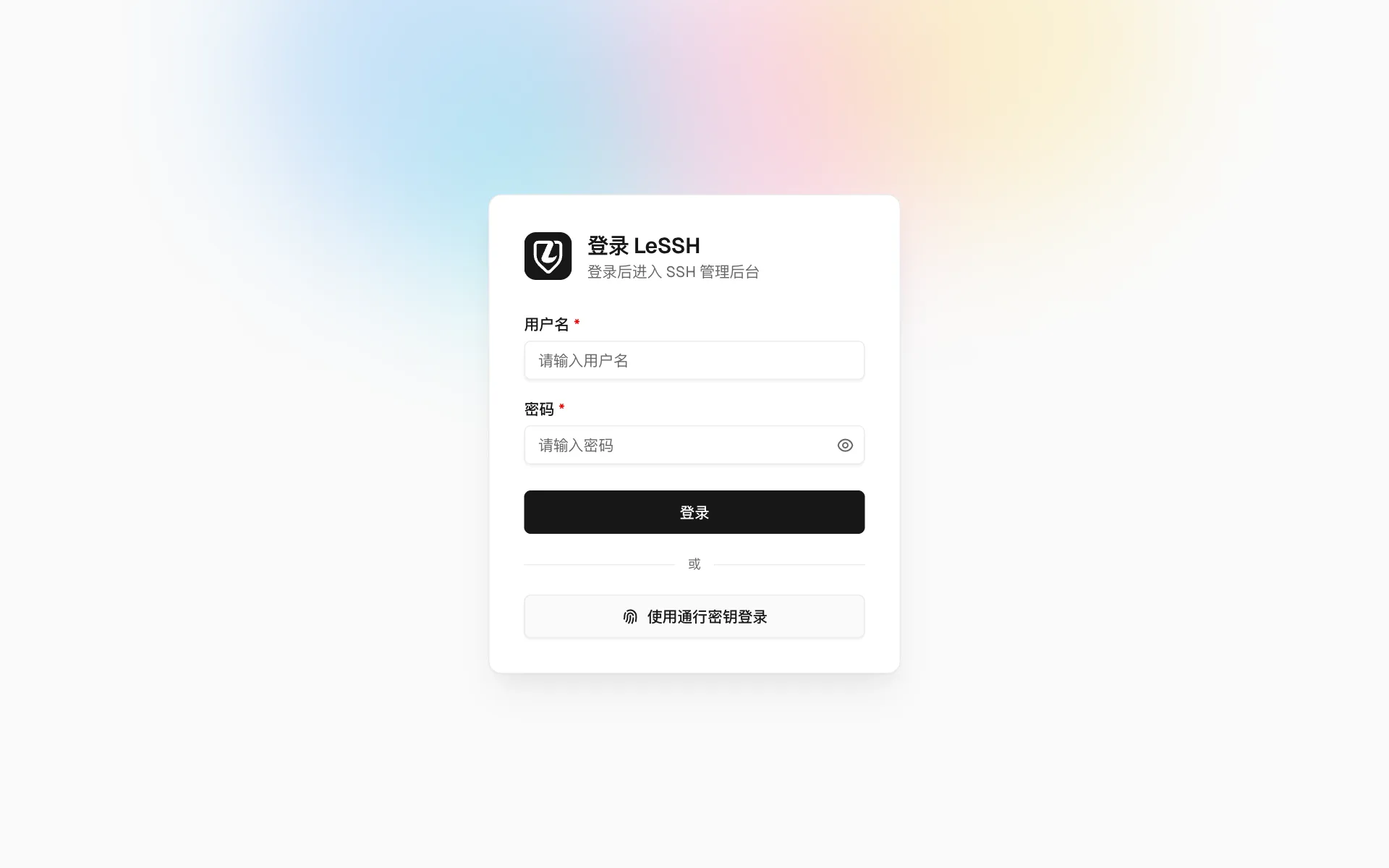
上图是登录页:中间是用户名、密码输入框和「登录」按钮。
登录时可能多出来的步骤
- 管理员在系统设置里开启了登录验证码时,点「登录」后会先弹出验证码,完成后才会登录。
- 账号开启了动态码验证时,输对密码后还要输入验证器(如 Google Authenticator)里的 6 位动态码。
- 开启了通行密钥且浏览器支持时,登录页还会出现「使用通行密钥登录」。
登录成功后进入「仪表盘」:
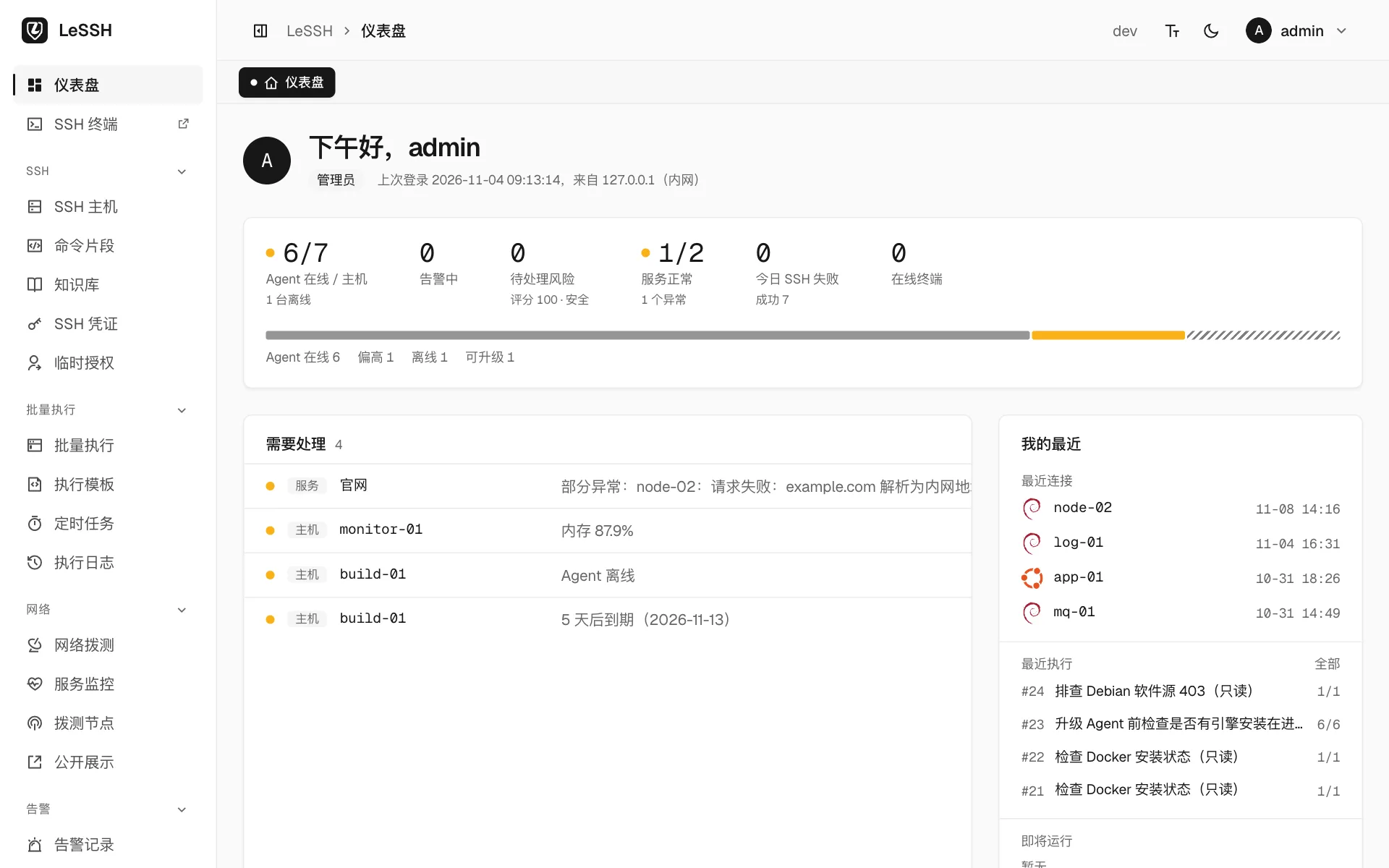
上图是仪表盘,左侧是按分组排列的菜单,右侧是各模块的汇总卡片。
修改初始密码
一键安装生成的是随机密码,建议登录后马上改成你自己记得住的强密码:
- 点右上角的用户菜单,选「修改密码」(也可以进「个人中心」修改)。
- 输入当前密码、新密码和确认新密码,保存。
「个人中心」里还可以开启动态码验证(双重验证)和添加通行密钥,让账号更安全:
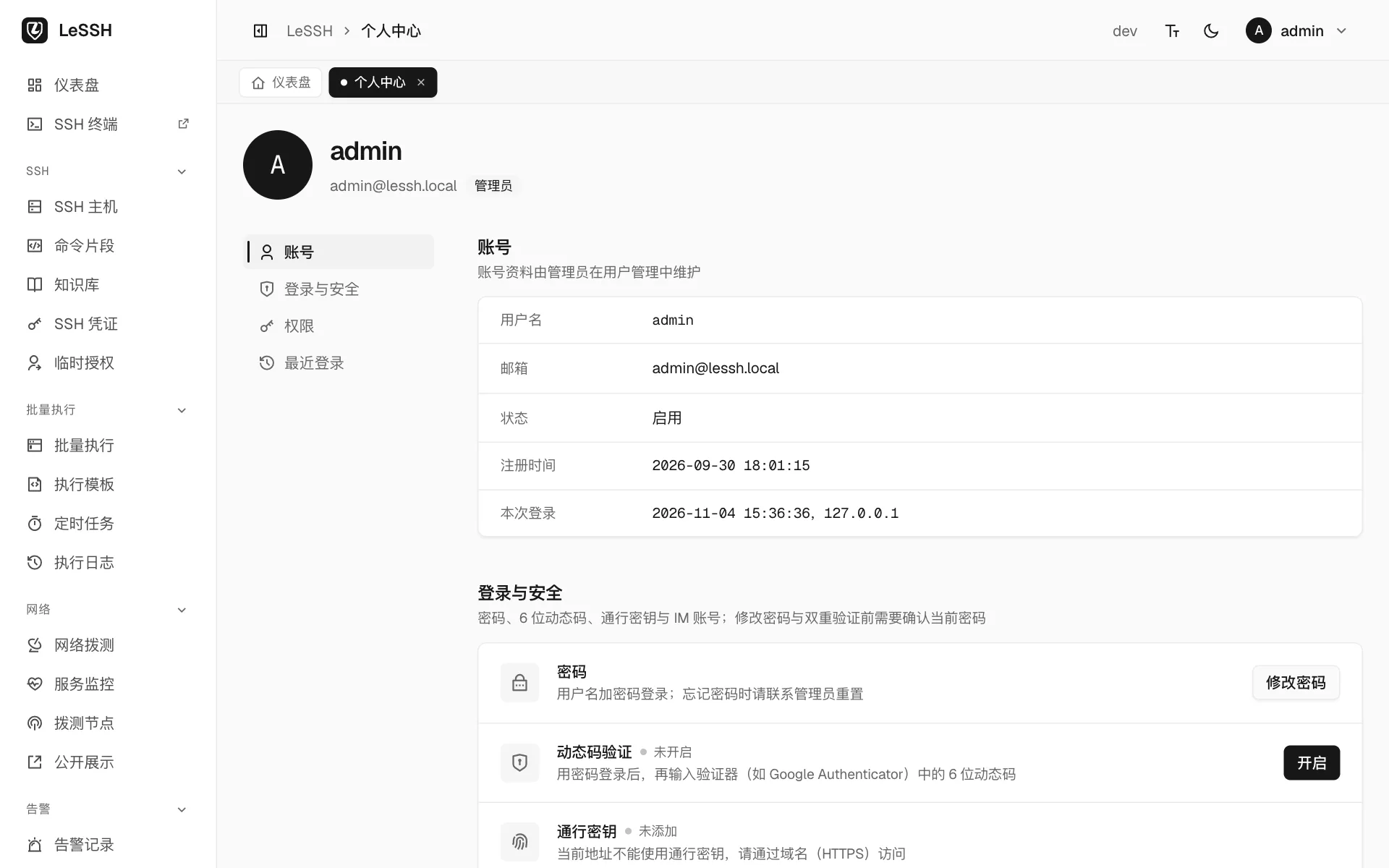
上图是个人中心:上方是身份信息,下面按分节列出账号、登录与安全(密码、动态码、通行密钥)等内容。具体操作见 个人中心。
开启动态码前先想好退路
手机丢了就拿不到动态码。开启前最好再添加一个通行密钥,或者确认还有别的管理员能帮你「重置双重验证」。实在进不去时的自救办法见 常见问题。
激活授权
LeSSH 需要激活授权才能正常使用。还没有有效授权时,只有登录、个人信息、仪表盘、系统设置、系统信息和授权页可以用;其它功能(包括添加主机)一用就会弹出「授权无效或已到期:…」的提示。
激活步骤(只有内置管理员能操作):
- 在左侧菜单打开「系统 → 授权」。
- 页面上方能看到当前状态(还没激活时显示「未授权」),以及系统指纹。点系统指纹旁的复制按钮,把它发给授权方。授权是按系统指纹绑定这套系统的。
- 从授权方那里拿到授权码,格式是
XXXXX-XXXXX-XXXXX-XXXXX-XXXXX(5 段,每段 5 个字母或数字)。TODO:需要补充 获取授权码的渠道(购买或申请方式)。 - 点「录入授权」,在弹窗里粘贴授权码:
- 服务器能联网:保持「离线授权」开关关闭,直接点「激活授权」。在线授权会把授权码、系统指纹与本机出口 IP 发到授权服务器校验并绑定,之后系统每天自动刷新。
- 服务器不能联网:打开「离线授权」开关,在「授权证书」里粘贴授权方给你的离线证书,再点「激活授权」。
- 看到「授权激活成功」,页面状态变为「已激活」,就可以开始使用了。
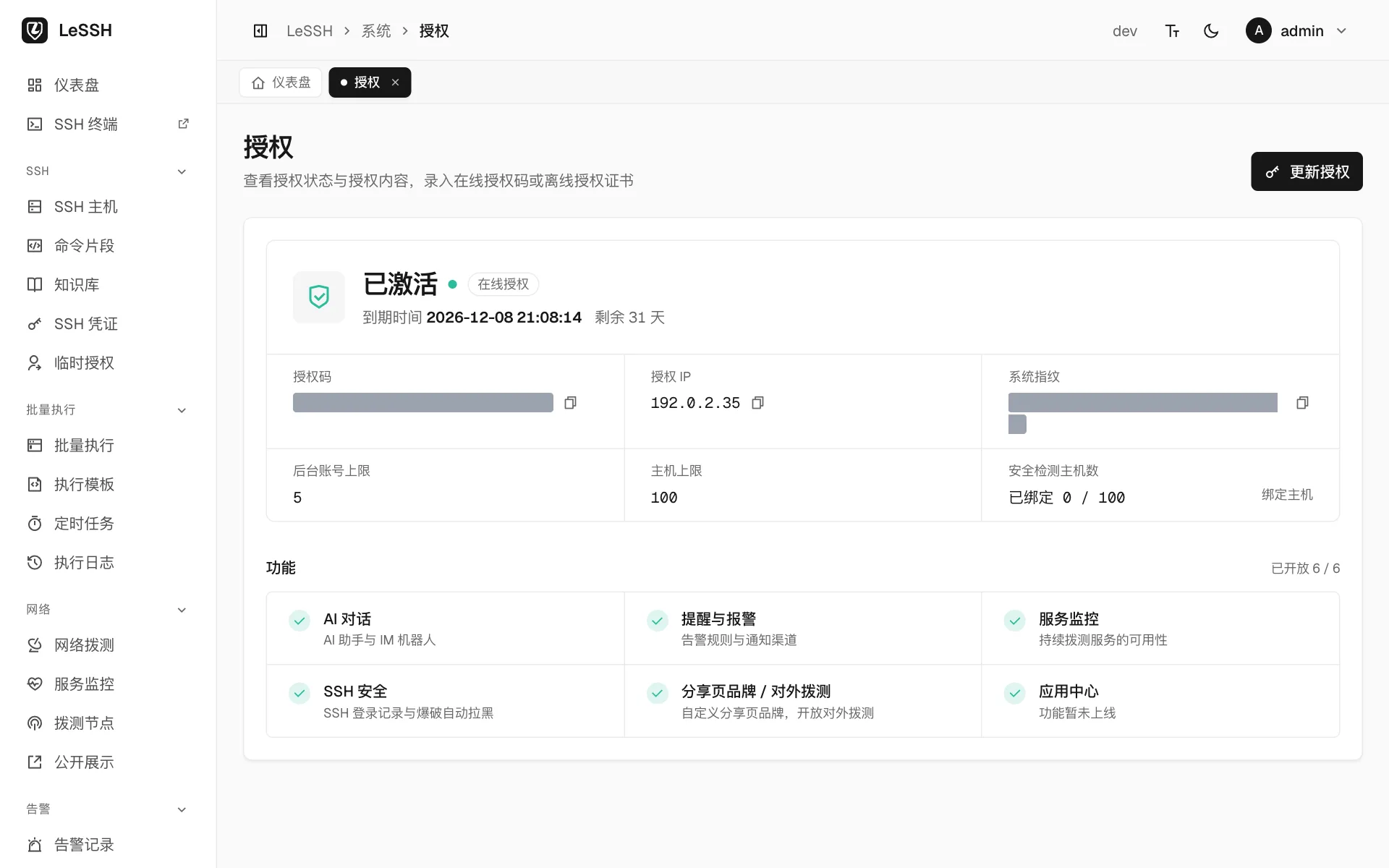
上图是授权页:上方是授权状态和到期时间,下面一行是授权码、授权 IP、系统指纹,再下面是后台账号上限、主机上限、安全检测主机数,最下方列出授权开放的各项功能。
展开看细节:授权状态与功能开关
- 状态有四种:「已激活」(正常)、「已暂停」(授权方暂停,业务功能暂不可用)、「已到期」(续期后重新录入授权码即可恢复)、「未授权」。
- 授权里规定了后台账号上限、主机上限和安全检测主机数,达到上限后不能再新增,会提示「已达到授权的…上限」。
- AI 对话、提醒与报警、服务监控、SSH 安全、分享页品牌 / 对外拨测等功能有单独的开关;没开放的功能,菜单照常显示,但使用时会提示「该功能 … 未授权」。
- 改动配置文件里的
app.key会改变系统指纹,需要重新激活。
完整说明见 授权说明。