个人中心:改密码、动态码、通行密钥
在个人中心修改密码、开启动态码验证(两步验证)、添加通行密钥实现指纹或面容登录,并查看自己的权限和最近登录记录。
这个功能能做什么
个人中心是「你自己的账号」页面,可以:
- 修改登录密码;
- 开启动态码验证:登录时除了密码,还要输入手机验证器上的 6 位数字,密码泄露也不怕;
- 添加通行密钥:用指纹、面容、设备 PIN 或密码管理器直接登录,不用输密码;
- 绑定 IM 账号,在钉钉、飞书等聊天软件里向 AI 提问;
- 查看自己有哪些角色、权限和主机授权;
- 查看最近 10 次登录记录。
在哪里打开
点页面右上角的用户菜单,选「个人中心」;也可以在仪表盘点问候处的头像进入。
下图是个人中心页面,宽屏时左侧是分节导航,右侧依次是「账号」「登录与安全」「权限」「最近登录」四节。
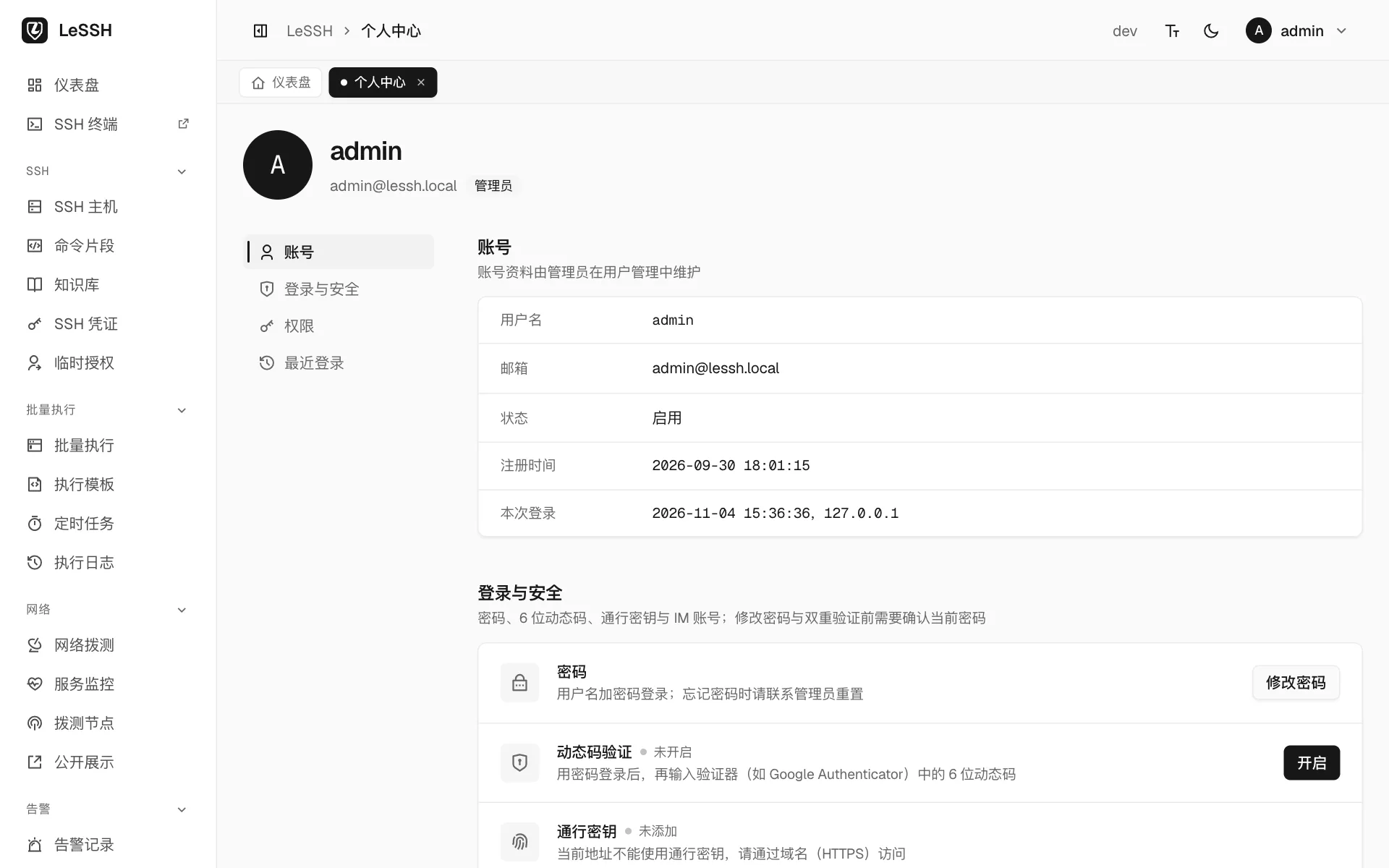
「账号」一节显示用户名、邮箱、状态、注册时间与本次登录,只能查看。要修改邮箱或角色,请联系管理员在 用户管理 中修改。
修改密码
- 在「登录与安全」的「密码」一行点「修改密码」(也可以直接用右上角用户菜单里的「修改密码」)。
- 输入原密码和新密码,保存。
修改密码不会让你在其他设备上已登录的会话下线。原密码连续输错多次后,会暂停修改一段时间(不影响登录)。
忘记密码怎么办
自己无法找回,请联系管理员在「用户管理」中重置密码。只有管理员能重置他人的密码。
开启动态码验证
开启后,用密码登录时还要再输入验证器 App(如 Google Authenticator、Microsoft Authenticator)里的 6 位动态码。
- 先在手机上装好一个验证器 App。
- 在「登录与安全」的「动态码验证」一行点「开启」。
- 输入当前密码,点「下一步」。
- 用验证器扫描页面上的二维码;扫不了时,可以手动输入页面上显示的密钥。
- 在六格输入框中输入验证器上显示的 6 位动态码,点「开启」。
二维码在 10 分钟内有效,过期后重新开启即可。开启后,下次登录输完密码会多一步输入动态码。
想关闭时,点同一行的「关闭」,输入当前密码确认即可。
手机丢了怎么办
换手机或丢失手机导致收不到动态码时,请联系管理员在「用户管理」中「重置双重验证」,之后只用密码即可登录,再重新开启。如果你同时添加了通行密钥,也可以先用通行密钥登录。
添加通行密钥
通行密钥让你用指纹、面容、设备 PIN,或者 Bitwarden、1Password 等密码管理器直接登录,不需要输入密码,也不再需要动态码。
- 在「登录与安全」的「通行密钥」一行点「添加」。
- 输入当前密码,给它起个名字(如「MacBook 指纹」「Bitwarden」),点「下一步」。
- 按浏览器的提示完成创建:可以保存到本机,也可以保存到密码管理器。
- 完成后,列表中会出现这个通行密钥,显示是否「可同步」、添加时间与最近使用时间。
之后在登录页点「使用通行密钥登录」即可。每人最多添加 10 个通行密钥,可以随时改名或删除。
展开看细节:为什么看不到「添加」按钮
通行密钥有使用条件,不满足时页面会写明原因、不显示「添加」:
- 管理员没有在系统设置中开启通行密钥登录;
- 当前浏览器不支持通行密钥;
- 用 IP 地址访问面板。通行密钥要求通过域名(HTTPS)访问,见 监听端口与 HTTPS。
删除通行密钥后就不能再用它登录,但设备或密码管理器里保存的那一份需要你在设备上另行删除。
绑定 IM 账号
如果管理员已经接入了 IM 机器人,可以在「登录与安全」的「IM 账号」一行:
- 点「生成绑定码」,得到一个 6 位码(5 分钟内有效,只能用一次);
- 在 IM 中与机器人单聊发送「绑定 123456」(换成你的码);
- 绑定成功后会出现在这一行下方,可以随时「解绑」。
使用 IM 机器人需要「经 IM 使用 AI」「使用 AI」与「AI 查询数据」或「AI 执行管理操作」权限,缺少时页面会提示联系管理员。
查看权限与最近登录
- 权限:显示你的角色、按分组列出的权限点(没有的置灰,悬停看说明),以及主机授权——你能访问多少台主机,分别是管理 / 使用 / 查看哪一级。权限的含义见 用户、角色与主机授权。
- 最近登录:最近 10 次登录(包括失败的),显示时间、IP、归属地、浏览器与系统、登录方式或失败原因。点「查看全部」进入 登录日志。
发现不是自己的登录?
立即修改密码、开启动态码验证,并告诉管理员。管理员还可以在 告警规则 中启用「面板新 IP 登录」,有新 IP 登录时自动通知。
相关页面
- 第一次登录与激活授权
- 用户、角色与主机授权
- IM 机器人
- 登录安全:IP 白名单、验证码、登录失败封禁、双重验证、通行密钥