用户、角色与主机授权
给团队成员开账号,用角色决定每个人能用哪些功能,用主机授权决定每个人能看、能用、能管哪些服务器。
这个功能能做什么
LeSSH 的权限由两部分组成:
- 角色(功能权限):决定一个人能用哪些功能,比如能不能批量执行、能不能用 AI、能不能管理告警规则。
- 主机授权(主机范围):决定一个人能接触哪些主机,以及能做到什么程度(查看 / 使用 / 管理)。
一个人用的话不需要任何设置:第一个注册的用户就是管理员,拥有全部权限和全部主机。团队使用时,再按下面的步骤给其他人开账号。
在哪里打开
- 侧边栏「系统」→「用户管理」:新增、编辑用户,给单个用户授权主机。
- 侧边栏「系统」→「角色管理」:新增、编辑角色,给角色授权主机。
两页都需要「用户与角色管理」权限。
先了解三个内置角色
| 角色 | 默认能做什么 | 能否修改 |
|---|---|---|
| 管理员 | 全部权限,以「管理」级访问全部主机 | 不能修改、不能删除 |
| 成员 | 批量执行、定时任务、使用 AI 并让 AI 查询和执行操作、查看告警、查看主机安全;主机要另外授权 | 权限点和名称可以改,不能删除 |
| 审计员 | 查看全部 AI 用量、全部在线连接与终端日志、全部操作审计与登录日志、系统信息 | 权限点和名称可以改,不能删除 |
一个用户可以有多个角色,权限取并集。
主机授权的三个级别
| 级别 | 能做什么 |
|---|---|
| 查看 | 主机详情、监控、进程与服务列表、防火墙与计划任务的查看 |
| 使用 | 查看,加上终端、文件管理、作为批量执行与定时任务的目标、让 AI 在主机上执行命令 |
| 管理 | 使用,加上启停服务、结束进程、修改防火墙与计划任务、看环境变量的值、重启主机 |
授权前想一想
主机用 root 登录时,「使用」级就等于拿到了 root shell;「管理」级的操作由以 root 运行的节点 Agent 执行,约等于节点上的 root。请按这个约束力来分配。
常用操作
新增一个用户
- 打开「系统」→「用户管理」,点右上角「新增用户」。
- 填写用户名、邮箱、密码,至少选一个角色(比如「成员」)。
- 保存。把用户名和密码告诉对方,建议对方登录后在 个人中心 修改密码并开启动态码验证。
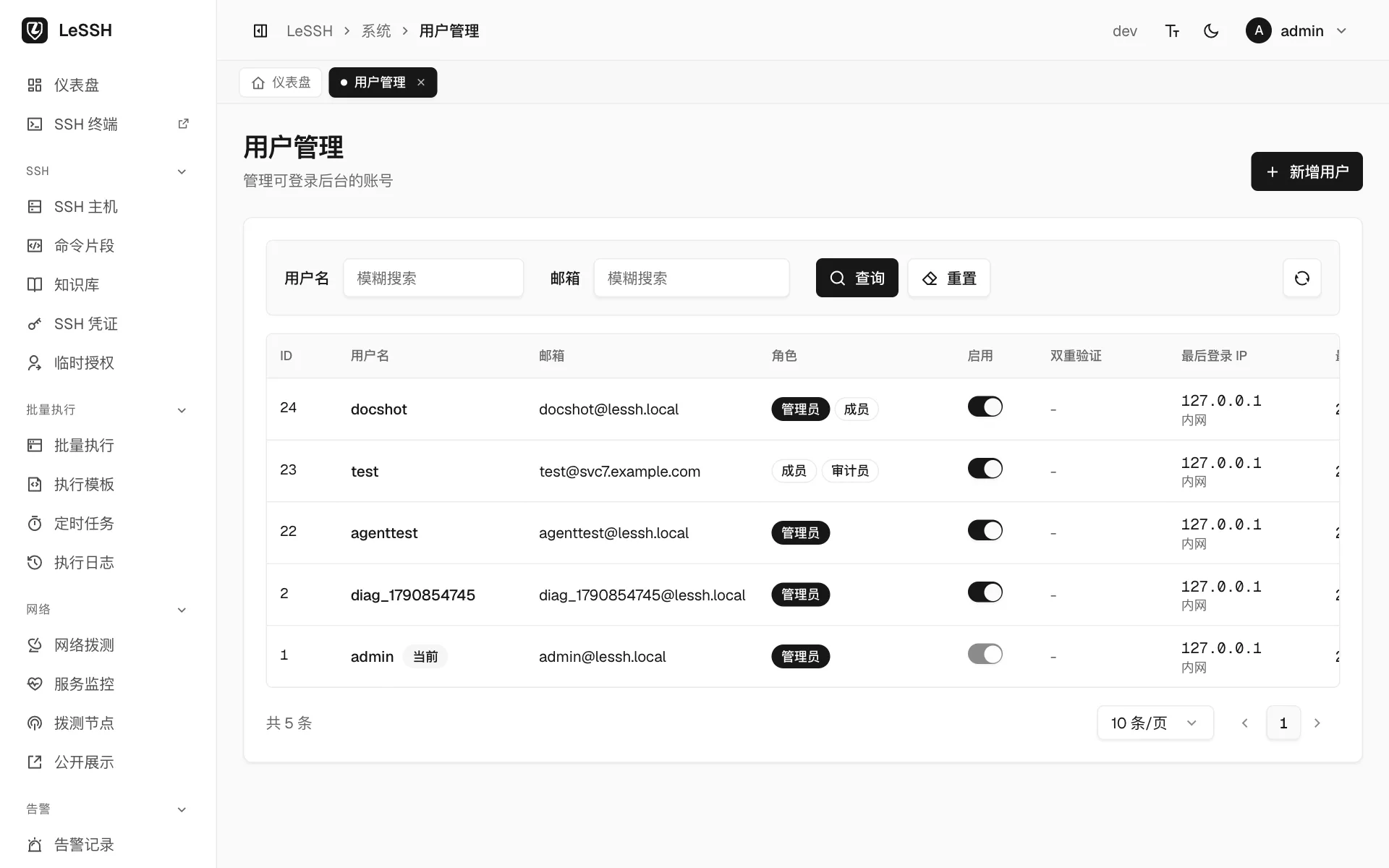
下图是用户管理列表,可以看到每个用户的角色、启用状态、双重验证状态和最后登录信息。
每一行的操作:
| 按钮 | 作用 |
|---|---|
| 详情 | 查看用户的完整信息 |
| 编辑 | 修改邮箱和角色 |
| 主机授权 | 给这个用户本人授权主机(用于个别例外) |
| 重置密码 | 只有管理员能重置他人的密码;改自己的密码请用右上角「修改密码」 |
| 重置双重验证 | 只有管理员能用:清除对方的动态码和全部通行密钥,用于对方丢了手机或通行密钥时 |
| 删除 | 删除用户,不可恢复 |
列表中的「启用」开关可以随时禁用某个账号。
新建角色并分配权限
- 打开「系统」→「角色管理」,点右上角「新增角色」。
- 填写名称和说明,在「权限点」中按分组勾选功能权限。
- 保存。
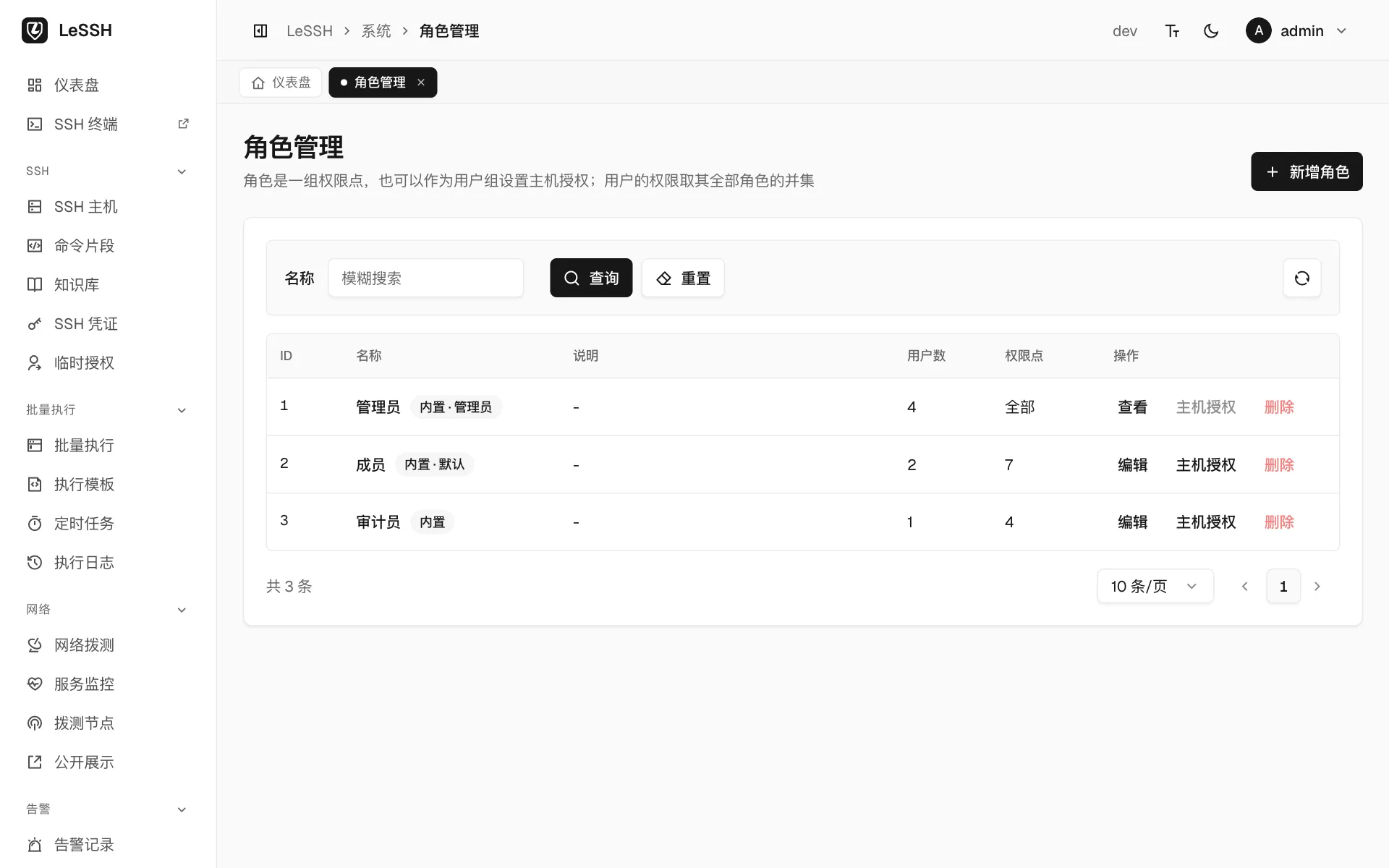
下图是角色管理列表,显示每个角色的说明、用户数和权限点数量。
给角色或用户授权主机
推荐按角色、按分组授权,这样新主机加入分组后,有这个角色的人自动就能用:
- 在角色管理中,找到要授权的角色,点「主机授权」(在用户管理中点「主机授权」则是只授给这个人)。
- 点「添加授权」,选择按分组或按单台主机,按名称筛选后多选,统一选一个级别(查看 / 使用 / 管理),一次加入。
- 加入后还可以逐行调整级别,最后保存。
授权的几个规则
- 授给角色等于授给持有该角色的所有人;授给单个用户用于个别例外。
- 同一台主机命中多条授权时,取最高的级别。
- 分组授权随分组变化:主机移入分组就能用,移出就不能用。未分组的主机只能单台授权。
- 没有任何授权的主机,在列表里看不到,直接访问也提示不存在。
- 有「主机配置管理」或「访问全部主机」权限的人不需要授权,以「管理」级访问全部主机。只有前者能增删改主机、分组、凭证,以及安装、卸载、升级节点 Agent。
常见的权限点
角色编辑页按「用户 / 主机 / 批量执行 / AI / 终端 / 系统 / 审计 / 网络拨测 / 告警 / 主机安全」分组列出全部权限点,这里挑常用的说明:
| 权限点 | 作用 |
|---|---|
| 用户与角色管理 | 创建与编辑用户、角色,分配主机授权 |
| 主机配置管理 | 增删改主机、分组、凭证,管理节点 Agent |
| 访问全部主机 | 以「管理」级访问全部主机,但不能改主机配置 |
| 批量执行 / 定时任务 | 发起批量执行、使用定时任务 |
| 使用 AI / AI 查询数据 / AI 执行管理操作 | AI 能力的三个层级,见 AI 助手 |
| 查看告警 / 管理告警规则 / 管理通知渠道 | 见 告警 |
| 查看主机安全 / 管理主机安全 / 管理检测规则 | 见 主机安全 |
| 网络拨测 / 维护拨测节点 | 见 网络拨测 |
| 公开展示 | 维护公开展示页 |
| 临时 SSH 授权 | 给外部人员临时访问主机,见 临时 SSH 授权 |
| 查看全部审计记录 / 查看全部终端会话与日志 / 观察与断开他人终端 | 见 审计 |
| 经 IM 使用 AI | 在钉钉等 IM 中向 AI 提问,见 IM 机器人 |
系统设置和授权页
「系统设置」与「授权」两页不属于任何权限点,只有内置管理员能进。
注意事项
- 改动立即生效:调整角色、授权或禁用用户后,对方不需要重新登录。失去「使用」级的主机,正在打开的终端会立即断开并提示「权限已变更」。
- 菜单按权限显示:没有权限的菜单不显示,直接输入网址会进入「无权访问」页。
- 不越权:不是管理员的「用户与角色管理」持有者,只能授出不超过自己的权限,不能分配管理员角色。
- 至少保留一个管理员:系统中最后一个已启用的管理员不能被禁用、删除或去掉管理员角色。
- 用户、角色和授权的修改都会记入 操作审计。
展开看细节:管理员账号找不回来了怎么办
所有管理员都被禁用,或者忘了谁是管理员时,在运行 LeSSH 的服务器上执行:
给指定用户恢复管理员
lessh user admin -u <用户名>
该用户会立即被加上管理员角色并启用。更多命令见 主控命令 lessh。
授权会限制账号数量
可以创建的后台账号数量受授权限制,达到上限后不能再新增用户。详见 授权说明。
相关页面
- 个人中心:查看自己的角色、权限和主机授权
- 主机、分组、SSH 凭证与批量导入:用分组组织主机,方便按分组授权
- 临时 SSH 授权:不开账号也能让外部人员临时访问
- 登录安全:IP 白名单、验证码、双重验证