命令片段与知识库
把常用命令存成片段,在终端和批量执行里一键调用;用知识库记录部署与排障经验,并关联到主机。
这个功能能做什么
- 命令片段:把经常敲的命令(可以是多行)保存下来,起个名字、分好组。在终端工作台里点一下就能填入或发送,在批量执行里也能直接导入。
- 知识库:用 Markdown 写文档,记录部署方式、排障步骤等,按文件夹整理,可以关联主机、分享给同事。在终端里能随手打开与这台主机有关的文档,文档里的命令可以一键发到终端。
在哪里打开
- 命令片段:侧边栏「SSH → 命令片段」。
- 知识库:侧边栏「SSH → 知识库」。
- 在终端工作台中:连接标签左侧功能区的「代码片段」和「文档」,见 SSH 终端工作台。
命令片段
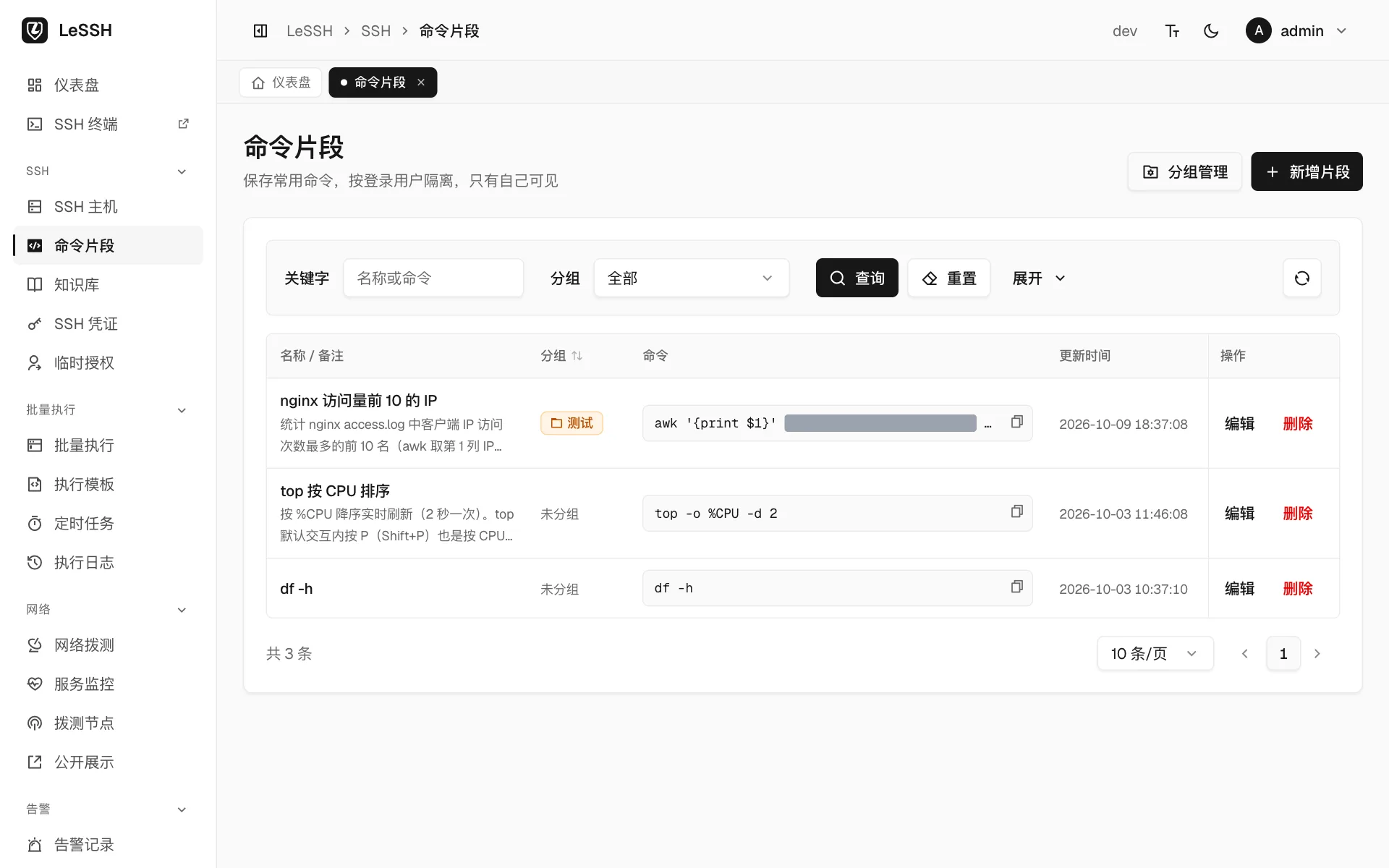
下图是命令片段列表,每个片段显示名称、备注、分组和命令预览:
新增一个片段
- 打开「SSH → 命令片段」,点「新增片段」。
- 填写名称(同一个人的片段名称不能重复)。
- 分组:从已有分组中选,或直接输入一个新分组名;可以留空(未分组)。分组不需要单独创建。
- 命令:可以写多行。
- 备注:写清楚这条命令是干什么的,方便以后查找。
- 可见范围:默认「专属使用」,只有自己能看到;管理员可以设为「全员使用」,所有人都能看到并使用。
- 保存。
让 AI 帮你写
有「使用 AI」权限时,编辑弹窗里有「AI 助手」,可以让它解释命令、检查风险或补充注释。
查找与整理
- 按名称或命令内容搜索,按分组筛选(全部 / 未分组 / 各分组),也可以按可见范围筛选。
- 列表里的命令预览默认显示前 3 行,可展开,右上角可一键复制。
- 点「分组管理」可以批量改名分组(改成已有的分组名即合并),或把片段移出分组。
全员片段的规则
- 只有管理员能把片段设为「全员使用」,也只有管理员能修改、删除全员片段;其他人在列表上会看到「仅管理员可改」。
- 全员片段只能由创建者改回「专属使用」。
- 删除用户时,他的专属片段一并删除,全员片段保留。
在终端里使用片段
- 在终端工作台连接主机,左侧功能区点「代码片段」。
- 点击片段:默认会把命令填入底部的命令编排,并在片段上显示发送按钮;也可以在设置里改为「直接发送」或「只填入」。
- 右键片段可以:填入命令编排、发送、发送到指定会话、复制命令、查看详情。
在终端「历史」里右键某条命令,选「保存为命令片段」,可以把用过的命令直接存成片段。
在批量执行页面,点「从命令片段导入」即可把片段的命令带入,见 批量执行。
知识库
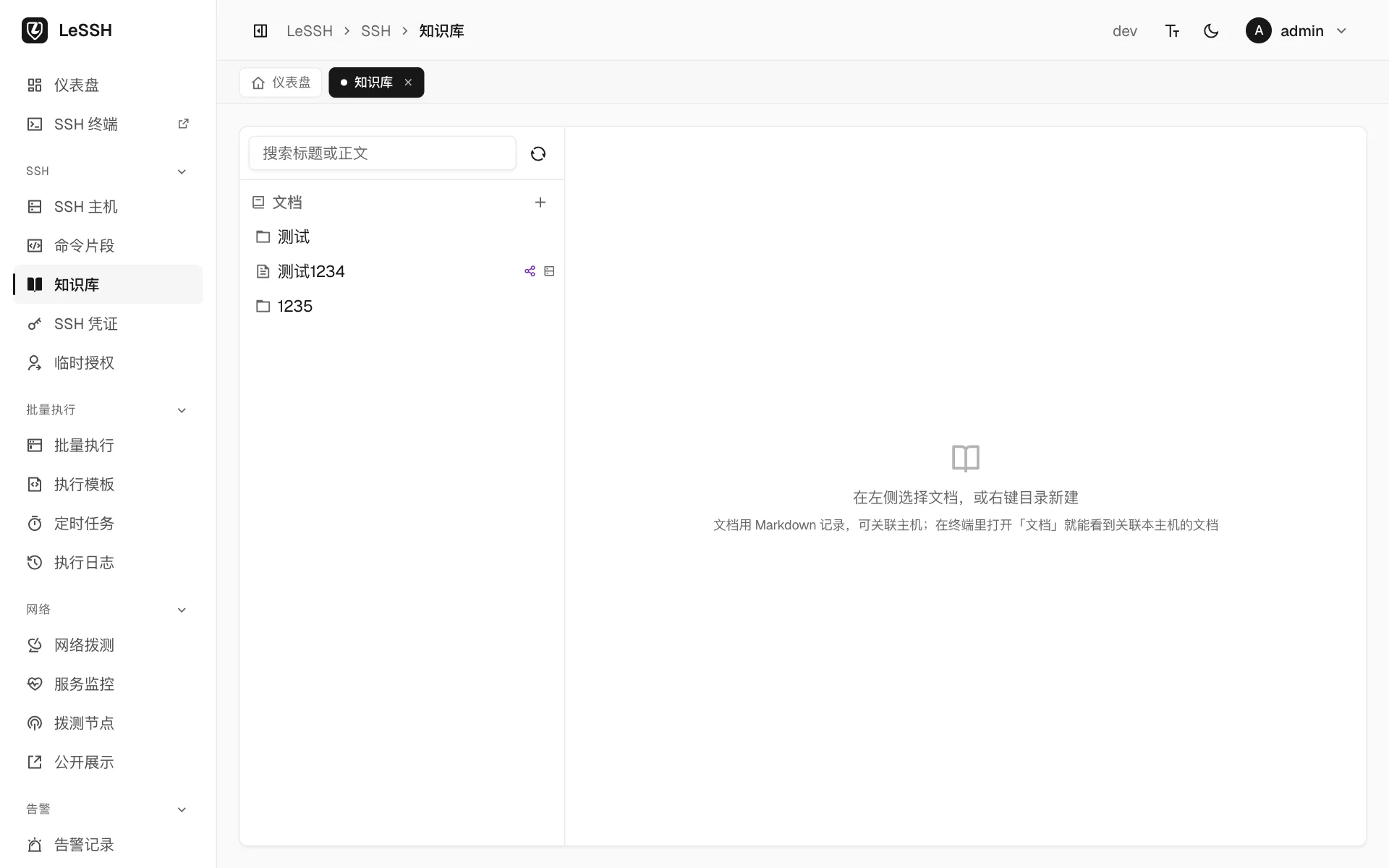
下图是知识库页面:左侧是目录树,右侧是文档内容:
新建文档
- 打开「SSH → 知识库」。
- 在左侧目录上点「新建」按钮,或在目录、文件夹上右键,选「新建文档」或「新建文件夹」(文件夹最多嵌套 8 层)。
- 填写标题,在正文中开始写。
- 按 ⌘ / Ctrl + S 保存;右上角会显示「未保存 / 保存中 / 已保存」。切换文档、返回目录或刷新时也会自动保存。
编辑方式
- 默认是「所见即所得」:输入
#变标题、-变列表、三个反引号变代码块;空行输入/弹出插入菜单(标题、列表、任务、引用、代码块、表格、分割线);选中文字会出现加粗、斜体、链接等工具栏。 - 习惯写 Markdown 源码的,可以切到「Markdown」编辑。
- 右上角「阅读」切到阅读视图,「编辑」切回来。
把命令写在代码块里
阅读时,代码块悬停可以一键复制;在终端功能区里打开文档时,代码块还能直接填入命令编排或发送到终端。
关联主机
在文档标题下方可以选择关联的主机。之后在终端工作台连接这台主机时,功能区「文档」顶部的「本主机」就会列出这篇文档;在那里新建的文档也会默认关联当前主机。
整理与搜索
- 点文件夹展开 / 收起;右键可以新建、改名、删除(只能删除空文件夹)、分享。
- 可编辑的文档、文件夹可以拖动:拖到文件夹上移进去,拖到文档上排在它前面。
- 顶部搜索框按标题和正文查找,结果带路径和命中处的摘要。
分享给同事
新建的文档默认只有自己能看到,管理员也看不到。要给别人看:
- 在文件夹或文档上右键,选「分享」。
- 点「添加分享对象」,选择所有人、某个角色或某个用户。
- 为每个对象选择级别:
- 可看:只能查看与复制;
- 可编辑:可以在里面新建、修改、移动、删除;
- 可管理:还可以设置这里的分享(适合组长管理本组目录)。
- 保存。
分享在文件夹上会对其下全部内容生效。别人分享给你的文档挂在目录根下,并标明「来自 某人」;你分享出去的文档带分享图标。
注意
在别人分享给你的、可编辑的文件夹里新建的文档,归文件夹的所有者。把自己的文档移进别人分享的文件夹前,页面会先确认,移进去后也归对方所有。